유튜브나 숏폼 영상을 제작할 때 가장 시간을 많이 잡아먹는 작업은 무엇일까요? 바로 ‘자막 작업’입니다. 영상의 흐름을 끊지 않으면서 정확한 타이밍에 자막을 넣는 것은 숙련된 편집자에게도 고된 노동입니다. 하지만 이제는 인공지능(AI)을 활용해 이 과정을 클릭 몇 번으로 끝낼 수 있습니다. 오늘은 영상 편집의 혁신이라 불리는 ‘캡컷(CapCut) 자동 자막 편집 기능’을 100% 활용하는 방법을 상세히 소개해 드립니다.
1. 캡컷 자동 자막, 왜 필수인가?
과거에는 영상 속 음성을 일일이 받아쓰기(Transcription)하고, 이를 다시 영상 타임라인에 맞춰 일일이 잘라 배치해야 했습니다. 10분짜리 영상 하나에 자막을 다는 데만 2~3시간이 소요되기도 했죠. 캡컷의 ‘자동 캡션’ 기능은 이 과정을 ‘음성 분석 → 자막 생성 → 싱크 맞춤’이라는 3단계로 단축해 줍니다. 특히 한국어 인식률이 매우 높아, 수정할 부분이 거의 없을 정도로 정확도가 뛰어납니다.
2. 자동 자막 생성, 초간단 3단계 가이드
사용 방법은 매우 직관적입니다. 다음 순서대로 따라 해 보세요.
- 단계 1: 영상 불러오기: 캡컷 앱 또는 PC 버전(캡컷 데스크톱)을 실행하고 편집할 프로젝트를 생성하여 영상을 타임라인에 올립니다.
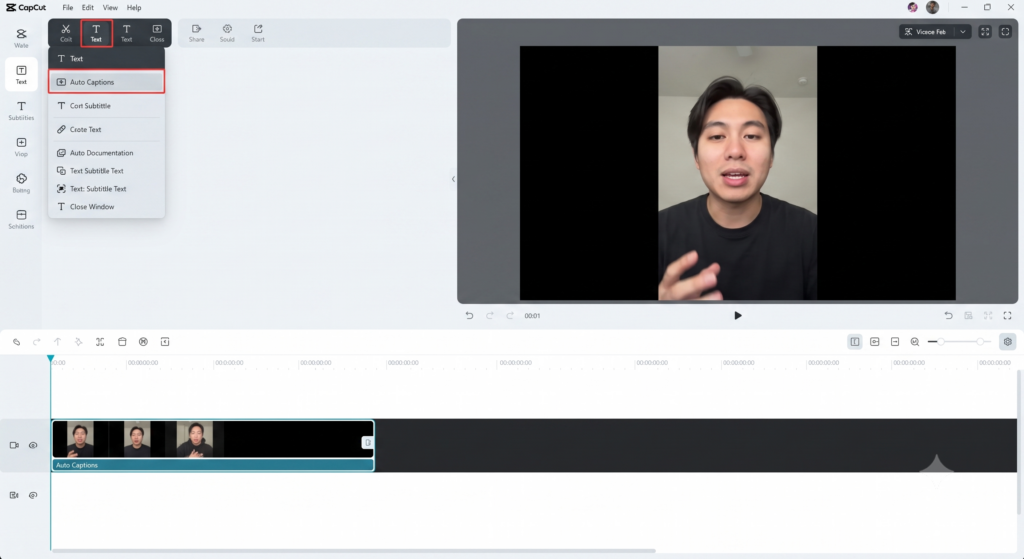
- 단계 2: 자동 캡션 실행: 상단 메뉴바의 ‘텍스트’ 탭을 클릭한 후, 좌측 메뉴에서 ‘자동 캡션(Auto Captions)’을 선택합니다. 언어 설정이 ‘한국어’로 되어 있는지 확인한 뒤 ‘생성’ 버튼을 누릅니다.
- 단계 3: 검토 및 수정: 잠시 기다리면 영상 하단에 자막 트랙이 자동으로 생성됩니다. 텍스트가 영상의 흐름과 맞는지 확인하고, 강조하고 싶은 부분은 폰트 스타일이나 색상을 일괄 변경하여 가독성을 높입니다.

3. 더 돋보이는 자막을 위한 꿀팁 (스타일 & AI 효과)
단순히 글자만 띄우는 것보다 시각적 재미를 더하면 시청 지속 시간이 길어집니다.

- 스타일 일괄 변경: 자막 트랙 중 하나를 선택해 폰트, 크기, 테두리, 그림자 효과를 적용한 뒤 ‘모두 적용’을 누르면 영상 전체 자막에 동일한 스타일이 입혀집니다.
- 강조 기능 활용: 중요한 키워드만 다른 색상으로 변경하거나, 자막에 애니메이션 효과를 주어 시청자의 시선을 붙잡아 보세요.
- AI 음성 변조 조합: 캡컷에서 제공하는 다양한 음성 효과를 함께 사용하면 더욱 입체적인 영상 제작이 가능합니다.
4. 주의사항: 완벽한 결과물을 위해
자동 자막은 매우 유용하지만, 인공지능이기에 발음이 불명확하거나 전문 용어가 섞인 경우 오타가 발생할 수 있습니다.