다크 판타지 컨셉 일러스트 영상의 톤앤매너 일관성 유지법
스토리 전개에 따라 여러 장의 이미지를 이어 붙여 영상을 제작할 때 가장 다루기 까다로운 부분은 ‘색감의 통일성’입니다. 예를 들어, 어둡고 묵직한 분위기의 다크 판타지 일러스트 스타일로 배경과 캐릭터를 설정했을지라도, 각각의 소스가 가진 고유의 대비(Contrast)나 채도(Saturation) 값은 미세하게 다를 수밖에 없습니다. 이러한 소스들을 캡컷(CapCut) 타임라인에 그대로 나열하면, 장면이 전환될 때마다 시각적인 이질감이 발생하여 영상의 퀄리티가 급격히 떨어져 보입니다. 본 가이드에서는 캡컷의 색보정 도구와 LUT을 활용해 영상 전체의 시각적 일관성을 확보하는 방법을 설명합니다.
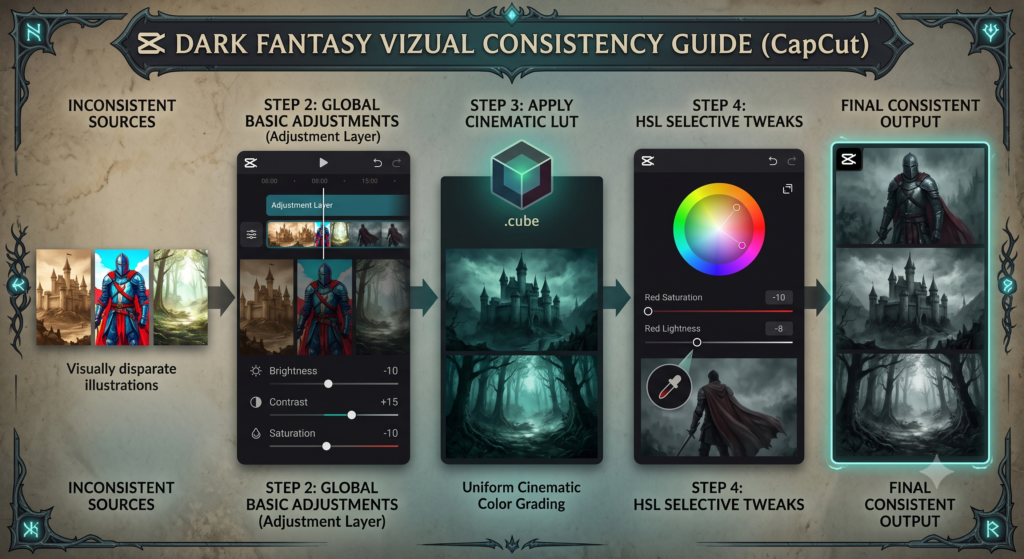
1. 컬러 그레이딩(Color Grading)과 LUT의 개념
단순히 밝기만 조절하는 컬러 코렉션(Color Correction)과 달리, 컬러 그레이딩은 영상 전체에 특정한 감정이나 분위기(예: 차갑고 미스터리한 느낌)를 덧입히는 작업입니다. LUT(Look-Up Table)은 이러한 복잡한 색상 변환 공식을 하나의 필터처럼 저장해 둔 파일(.cube)로, 클릭 한 번으로 모든 클립에 동일한 영화적 색감을 부여할 수 있는 강력한 도구입니다.
2. 톤앤매너 일관성을 위한 색보정 매뉴얼
1단계: 조정 레이어(Adjustment Layer) 셋업
개별 이미지 클립마다 색상을 조절하는 것은 비효율적이며 오차를 유발합니다. 캡컷 좌측 상단의 [미디어(Media)] – [맞춤 설정(Customized)] 탭으로 이동하여 ‘사용자 지정 조정(Custom adjustment)’ 레이어를 타임라인의 가장 최상단(모든 클립 위)에 드래그하여 올립니다. 이 레이어의 길이를 영상 전체 끝까지 늘려줍니다. 이제 이 레이어에 적용되는 색보정 값은 하위의 모든 이미지에 동일하게 적용됩니다.
2단계: 기본 톤 다운 및 대비 조절
무게감 있는 분위기를 연출하기 위해 기초적인 명암을 세팅합니다. 조정 레이어를 선택하고 우측 패널의 [조정(Adjustment)] 탭으로 이동합니다.
밝기(Brightness): -5 ~ -10으로 낮추어 전체적인 톤을 가라앉힙니다.
대비(Contrast): +10 ~ +15로 높여 어두운 곳은 더 어둡게, 밝은 곳은 선명하게 만들어 입체감을 살립니다.
채도(Saturation): -10 정도로 미세하게 빼주어 지나치게 튀는 색상을 잡아줍니다.
3단계: 캡컷 기본 필터 / 외부 LUT 적용
캡컷 내장 [필터(Filters)] 탭에서 ‘영화(Movies)’ 카테고리에 있는 필터(예: Inception, Oppenheimer 등 차가운 톤의 필터)를 조정 레이어 위에 바로 씌워줍니다. 또는 본인이 보유한 .cube 확장자의 LUT 파일이 있다면, 우측 패널의 [조정(Adjustment)] 탭 최상단에 있는 ‘LUT’ 체크박스를 활성화하고 파일을 불러와 적용합니다. 강도(Intensity) 슬라이더를 70% 수준으로 맞추는 것이 자연스럽습니다.
4단계: HSL 패널을 통한 튀는 색상 억제
전체 톤을 맞췄음에도 특정 일러스트에서 붉은색이나 푸른색 등 단일 색상이 너무 튀어 시선을 분산시킬 수 있습니다. 우측 패널의 [HSL(Hue, Saturation, Lightness)] 도구를 엽니다. 너무 튀는 색상의 동그라미를 클릭한 뒤, 해당 색상의 ‘채도’와 ‘밝기’를 개별적으로 낮춰주면 영상의 시각적 통일성이 완벽하게 유지됩니다.
결론 및 요약
다양한 일러스트 소스를 하나의 일관된 테마로 묶기 위해서는 타임라인 최상단에 ‘조정 레이어’를 배치하고 LUT과 HSL 도구를 세밀하게 다루어야 합니다. 이 과정을 워크플로우에 추가하면, 마치 한 명의 전문 아티스트가 모든 장면을 그린 것 같은 높은 퀄리티의 시각적 일관성을 확보할 수 있습니다.