고해상도 다중 트랙 렌더링 오류 해결법
PC 버전 캡컷(CapCut)을 사용하여 긴 영상을 편집한 후, 최종 결과물을 뽑아내는 내보내기(Export) 과정에서 진행률이 99%에 멈춰버리는 현상은 편집자들이 가장 흔하게 겪는 치명적인 오류입니다. 고해상도 이미지 소스 여러 장과 잘게 쪼개진 다중 오디오 트랙(TTS 음성, 배경음악, 효과음 등)이 겹겹이 쌓인 무거운 프로젝트일수록 이 렌더링 프리즈(Freeze) 현상이 자주 발생합니다. 몇 시간의 수고가 날아가는 것을 방지하기 위한 기술적 해결책을 정리했습니다.
1. 렌더링 멈춤 현상의 주된 원인
인코딩 막바지에 시스템이 멈추는 이유는 크게 두 가지입니다.
첫째는 캡컷 프로그램 내부에 쌓인 임시 저장 파일(Cache)이 PC의 메모리(RAM)
용량을 초과하여 병목 현상을 일으키는 경우입니다.
둘째는 그래픽카드(GPU)를 활용한 하드웨어 가속 렌더링 과정에서 특정 고해상도
소스의 코덱 충돌이 발생하는 경우입니다.
2. 캡컷 자체 캐시(Cache) 파일 완전 삭제
오류가 발생했다면 강제 종료 후 캡컷 메인 화면(프로젝트 선택 창)으로 돌아옵니다.
프로젝트를 바로 열지 말고 시스템을 가볍게 비워주어야 합니다.
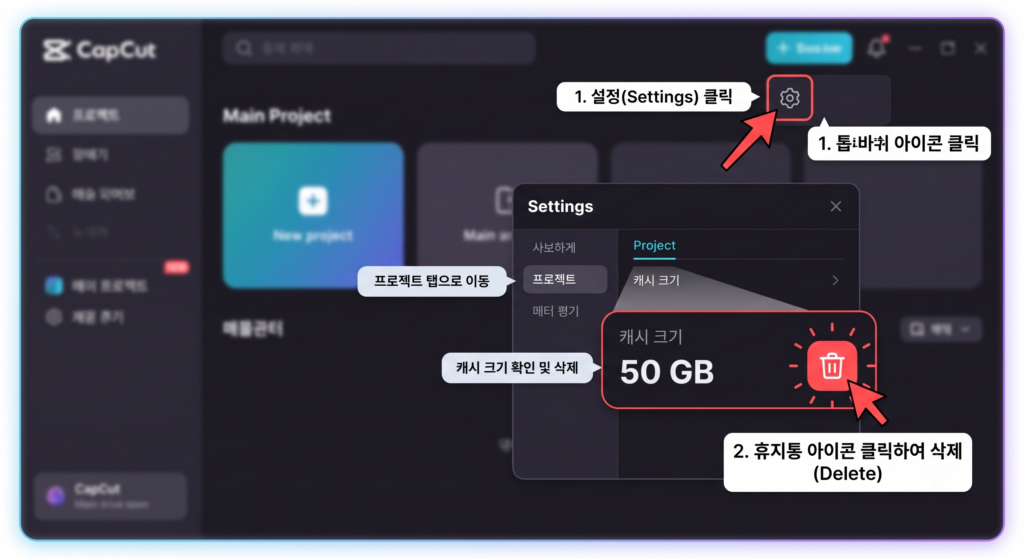
우측 상단의 톱니바퀴 아이콘(설정, Settings)을 클릭합니다.
프로젝트(Project) 탭으로 이동하여 ‘캐시 크기(Cache Size)’ 항목을 확인합니다. 수십 기가바이트(GB)가 쌓여 있다면 옆에 있는 휴지통 아이콘을 눌러 모두 삭제합니다.
캐시를 삭제해도 편집 중인 원본 파일이나 타임라인 배열은 사라지지 않으므로 안심하고 지우셔도 됩니다.
3. 하드웨어 가속(Hardware Acceleration) 기능 비활성화
캐시를 지운 후 프로젝트를 다시 열어 렌더링을 시도했을 때 또 멈춘다면, 그래픽카드(GPU)
인코딩 충돌을 의심해야 합니다. 렌더링 속도는 조금 느려지더라도 가장 안정적으로 파일을
추출하는방법입니다.
우측 상단의 내보내기(Export) 버튼을 누릅니다.
비디오 내보내기 설정 창에서 ‘코덱(Codec)’ 항목을 찾아 H.264로 설정합니다.
바로 아래 또는 설정 메뉴의 성능(Performance) 탭에 있는 ‘하드웨어 가속 인코딩(Hardware accelerated encoding)’ 체크박스를 해제합니다. 이를 끄면 오직 CPU의 순수 연산 능력만으로 렌더링을 진행하기 때문에 코덱 충돌로 인한 멈춤 현상이 대부분 사라집니다.

4. 타임라인 내 비정상 클립 확인 및 대체
만약 위 두 가지 방법을 모두 사용했는데도 정확히 특정 퍼센트(예: 85%나 99%)에서
반복적으로 멈춘다면, 타임라인 상의 해당 위치에 삽입된 특정 미디어 파일
(이미지나 오디오)이 손상되었기 때문입니다. 타임라인의 전체 길이를 확인하여
렌더링이 멈추는 시점의 파일을 찾아 삭제하거나, 파일 형식을 변환
(예: PNG를 JPG로 변환)하여 다시 올려놓고 렌더링을 시도하시기 바랍니다.
마무리
캡컷은 매우 가볍고 직관적인 툴이지만, 프로젝트가 무거워질수록 메모리 관리와 코덱
호환성에 민감하게 반응합니다. 평소 편집이 끝날 때마다 주기적으로 설정 창에서
캐시를 비워주는 습관을 들이면 렌더링 멈춤 없는 쾌적한 작업 환경을 유지할 수 있습니다.