야담이나 이야기풍의 영상 가독성을 높이는 폰트 및 테두리 세팅
스토리텔링이나 정보 전달 중심의 영상을 제작할 때 시청자의 체류 시간을 결정짓는 핵심 요소 중 하나는 ‘자막의 가독성’입니다. 특히 조선시대 야담이나 장자, 쇼펜하우어 같은 철학자들의 사상을 다루는 깊이 있는 콘텐츠의 경우, 시청자가 텍스트를 읽으며 내용을 음미해야 하므로 자막의 역할이 절대적입니다. 다크 판타지 풍의 어두운 일러스트를 배경으로 사용할 때 자막이 시각적으로 묻히지 않으면서도 영상의 진중한 분위기를 해치지 않는 캡컷 자막 세팅 공식을 안내합니다.
1. 영상 분위기에 맞는 무료 상업용 폰트 선택
예능이나 브이로그에 쓰이는 두꺼운 고딕체나 귀여운 손글씨 폰트는 진중한 스토리텔링 영상에 적합하지 않습니다. 텍스트 메뉴에서 캡컷 기본 폰트 대신, 역사적 배경이나 철학 에세이에 어울리는 세련된 ‘명조체’ 계열을 시스템에 설치하여 불러오는 것이 좋습니다. 상업적 이용이 무료인 ‘눈누(Noonnu)’ 사이트에서 다운로드할 수 있는 폰트를 추천합니다.
추천 폰트: 조선일보명조, 마포꽃섬체, 리디바탕체 등
적용 방법: PC에 폰트를 설치한 후, 캡컷 텍스트 패널의 폰트(Font) 목록에서 ‘시스템(System)’ 탭을 클릭하여 적용합니다.

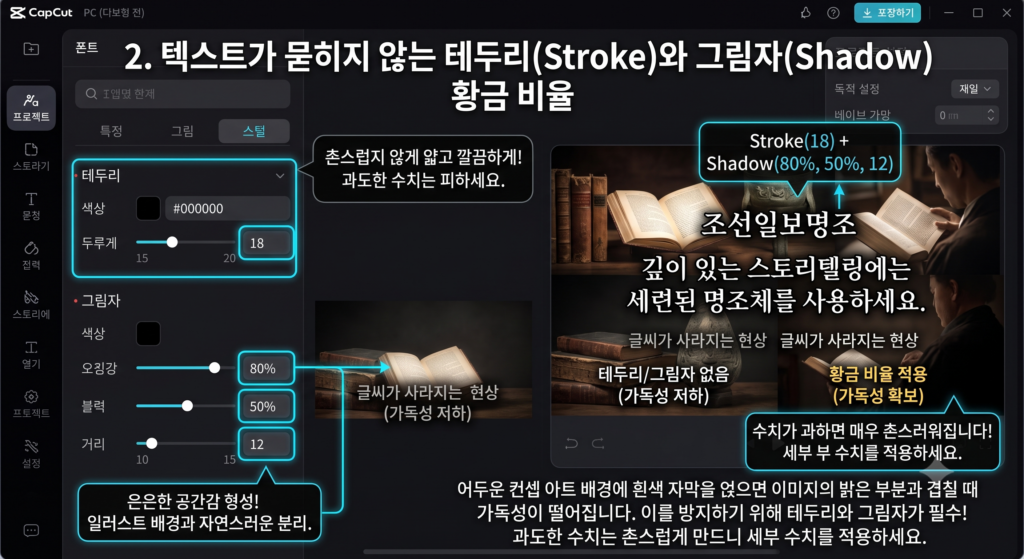
2. 텍스트가 묻히지 않는 테두리(Stroke)와 그림자(Shadow) 황금 비율
어두운 컨셉 아트 배경에 흰색 자막을 얹으면, 이미지의 밝은 부분과 자막이 겹칠 때 글씨가 사라지는 현상이 발생합니다. 이를 방지하기 위해 테두리와 그림자를 넣어야 하지만, 수치가 과하면 디자인이 매우 촌스러워집니다. 다음의 세부 수치를 적용해 보시기 바랍니다.
테두리(Stroke): 두께(Thickness)를 15~20 사이로 얇게 설정합니다. 색상은 배경과 대비되는 완전한 검은색(#000000)을 선택해 글씨의 외곽선만 깔끔하게 잡아줍니다.
그림자(Shadow): 색상은 검은색으로 하되, 불투명도(Opacity)는 80%, 흐림(Blur) 효과는 50%, 거리(Distance)는 10~15 정도로 세팅합니다. 글씨 뒤에 은은한 공간감이 생겨 일러스트 배경과 텍스트가 자연스럽게 분리됩니다.
3. 배경(Background) 패널을 활용한 시선 집중 효과
내용이 특히 어렵거나 중요해서 시청자의 시선을 자막으로 완전히 고정해야 할 때는 반투명한 배경 상자를 활용하는 것이 좋습니다.
우측 텍스트 패널에서 배경(Background) 체크박스를 활성화합니다.
색상은 검은색으로 지정하고 불투명도(Opacity)를 40~50%로 낮춥니다.
둥기(Rounding) 수치를 20 정도로 주어 모서리를 부드럽게 만들고, 높이(Height)와 너비(Width)를 자막 길이에 맞게 조절합니다. 이렇게 하면 영상 하단에 자막 전용 어두운 영역이 생성되어 배경 이미지의 방해 없이 글을 읽을 수 있습니다.
마무리
영상 편집 시 폰트와 자막 디자인은 채널의 브랜드 가치를 결정합니다. 위에서 설정한 자막 스타일을 마우스 우클릭 후 ‘사전 설정으로 저장(Save as preset)’해 두면, 다음 에피소드 영상을 제작할 때 클릭 한 번으로 동일한 자막 스타일을 불러올 수 있어 편집 시간이 획기적으로 단축됩니다.